СЕГА Офлайн 0878 79 8080
- Моят профил
- Регистрация
- Забравена парола
Вход
Регистрация
- Начало
- Магазин (13597)
- TV, Мултимедия (2505)
- Монитори за компютри – гейминг, офис и 4K (832)



Монитори за компютри – гейминг, офис и 4K
Страница 1 от 30, Общо 832 продукта
Наличност към 25 октомври 01:31, 2026г
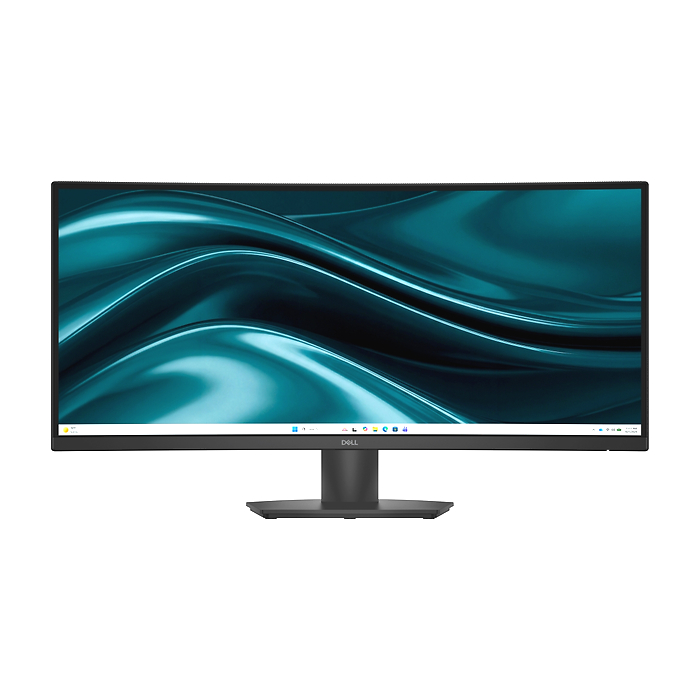
- ID: 107735
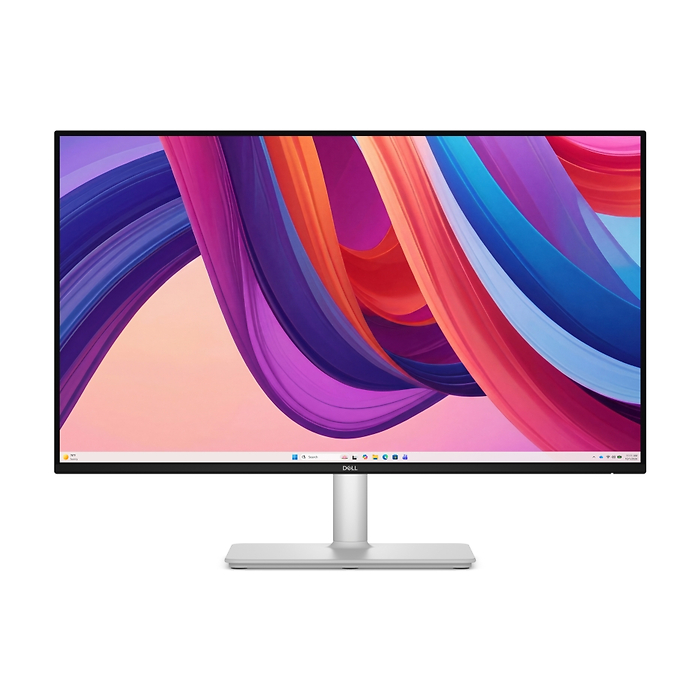
- ID: 107736
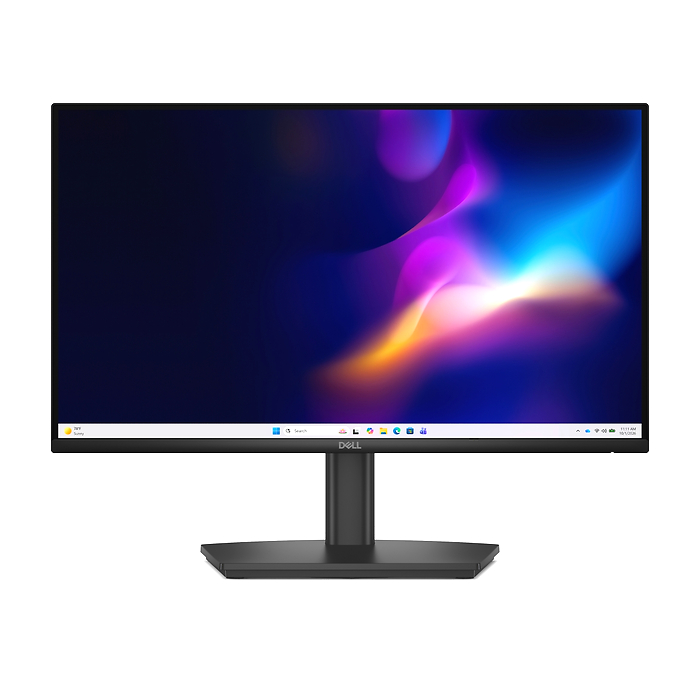
- ID: 107738
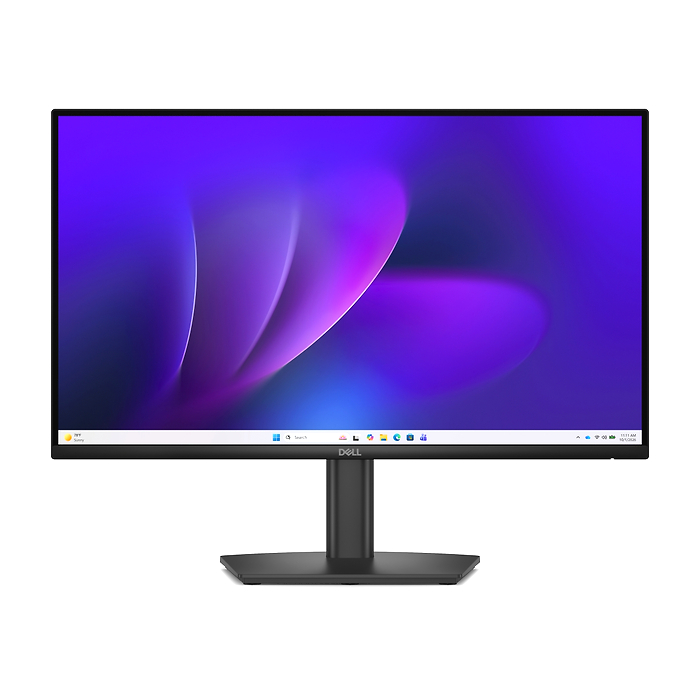
- ID: 107739
- ID: 107140
- ID: 107119
- ID: 107120
- ID: 107121
- ID: 107044
- ID: 107027
- ID: 107028
- ID: 107002
- ID: 106925
- ID: 106923
- ID: 106921
- ID: 106922
- ID: 106865
- ID: 106839
- ID: 106840
- ID: 106797
- ID: 104173
- ID: 104175
- ID: 104176
- ID: 104149
- ID: 104147
- ID: 104146
- ID: 104007
Как да изберете монитор за компютър
За стандартна офис работа са важни удобният размер, ясният текст и ергономичната стойка. При геймърските монитори водещи са честотата на опресняване, времето за реакция и синхронизацията с видеокартата. За обработка на снимки, видео и графичен дизайн по-голямо значение имат резолюцията, точността на цветовете и покритието на цветови пространства.
В GT Computers можете да сравните офис, домашни, професионални и геймърски монитори от Acer, AOC, ASUS, BenQ, Dell, HP, Lenovo, LG, MSI, Philips, Samsung и други производители. Използвайте филтрите по цена, наличност, размер, матрица, резолюция, честота, време за реакция и интерфейси, за да ограничите избора до моделите, които отговарят на вашите изисквания.
Размер и резолюция на монитора
Мониторите между 21,5 и 24 инча с Full HD резолюция 1920 × 1080 са практичен избор за офис, обучение, интернет и домашна употреба. Те заемат сравнително малко място и не изискват мощна видеокарта.
При 27-инчовите монитори QHD резолюцията 2560 × 1440 осигурява по-ясен образ и повече работно пространство от Full HD. Тази комбинация е подходяща както за работа, така и за игри.
4K мониторите с резолюция 3840 × 2160 предлагат висока детайлност при обработка на снимки и видео, проектиране, работа с големи таблици и гледане на съдържание с висока резолюция. При по-малки екрани може да е необходимо мащабиране на интерфейса, а за игри в 4K е нужна по-производителна видеокарта.
UltraWide моделите с формат 21:9 или 32:9 предоставят допълнително хоризонтално пространство. Те са удобни за работа с няколко прозореца, видеомонтаж, симулатори и игри с широко зрително поле.
IPS, VA, TN или OLED матрица
Те обикновено предлагат добри цветове и широки зрителни ъгли.
VA матриците се отличават с висок контраст и по-дълбоко черно. Подходящи са за филми, игри и работа със съдържание, в което тъмните сцени са важни.
TN мониторите са насочени основно към потребители, за които бързата реакция е по-важна от цветовете и зрителните ъгли. Те все още се използват при част от високочестотните модели за състезателни игри.
OLED, QD-OLED и WOLED мониторите предлагат много бърза реакция, отлично черно и силен контраст. Те са подходящи за игри, HDR съдържание и мултимедия, но при продължително показване на статични елементи трябва да се спазват препоръките на производителя за защита на панела.
MiniLED моделите използват голям брой зони за локално затъмняване и могат да постигнат висока яркост и добър HDR ефект. Реалното качество зависи от конкретния панел и броя на зоните, затова сравнявайте пълните характеристики, а не само наименованието на технологията.
Геймърски монитори: честота и време за реакция
Мониторите с 60–100 Hz са подходящи за стандартна работа и ежедневна употреба. Моделите със 120, 144 или 165 Hz осигуряват по-плавно движение и са предпочитан избор за гейминг. Честоти от 240 Hz нагоре са предназначени предимно за динамични и състезателни игри.
За да използвате пълноценно високата честота, видеокартата трябва да осигурява достатъчно кадри в секунда при избраната резолюция. Проверете също дали HDMI или DisplayPort входът на монитора поддържа желаната комбинация от резолюция и честота.
Ниското време за реакция помага за ограничаване на размазването при бързо движение, но стойностите, посочени от различните производители, невинаги са измерени по еднакъв начин. Затова не избирайте геймърски монитор единствено по обозначението „1 ms“.
Adaptive-Sync, AMD FreeSync и NVIDIA G-SYNC синхронизират честотата на монитора с кадрите от видеокартата и могат да намалят накъсването на изображението. Преди покупка проверете съвместимостта с конкретната видеокарта и използвания вход.
Монитор за офис и работа от дома
Регулирането на височината, наклонът, хоризонталното завъртане и режимът Pivot помагат екранът да бъде поставен в правилна позиция. Поддръжката на VESA позволява използване на стойка или рамо за монитор.
Антирефлексното покритие, технологията против трептене и режимите за намаляване на синята светлина могат да направят продължителната работа по-комфортна. Вградените говорители, уеб камерата, USB хъбът и Ethernet портът са полезни при видеоконференции и оборудване на работно място.
Монитор с USB-C може да предава картина, данни и захранване през един кабел, когато лаптопът и мониторът поддържат необходимите функции. Проверете дали USB-C портът разполага с DisplayPort Alt Mode и каква мощност на зареждане предлага.
HDMI, DisplayPort и USB-C
DisplayPort често е предпочитан за висока резолюция и висока честота при компютърни конфигурации. USB-C е удобно решение за съвместими лаптопи и работни станции.
Не е достатъчно мониторът само да има желания порт. Версията на интерфейса, използваният кабел и възможностите на видеокартата определят максималната резолюция и честота. Преди поръчка сравнете входовете на монитора с изходите на компютъра, лаптопа или конзолата.
Плосък или извит монитор
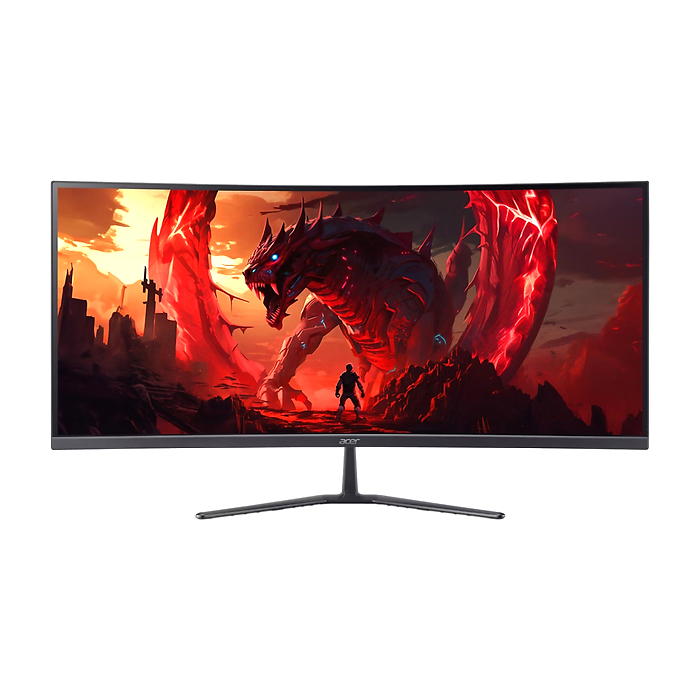
Извитите монитори са особено подходящи при големи диагонали и UltraWide формати, защото краищата на екрана остават по-близо до зрителното поле.
Степента на извивката се обозначава със стойности като 1000R, 1500R или 1800R. По-малката стойност означава по-силно извит екран. При избор вземете предвид размера на бюрото, разстоянието за гледане и дали мониторът ще се използва самостоятелно или в конфигурация с няколко дисплея.
Как да сравните мониторите в GT Computers
Ограничете резултатите по тип матрица, честота на опресняване, време за реакция и необходимите интерфейси. Накрая сравнете ергономичните функции, гаранцията, наличността и актуалната цена на избраните модели.
Ако търсите евтин монитор, сравнявайте не само началната цена, а и резолюцията, възможностите за регулиране, портовете и гаранционния срок. По-добре подбраният модел може да бъде по-подходящ и по-удобен за използване в дългосрочен план.
Често задавани въпроси
24 или 27 инча да избера?
24-инчов Full HD монитор е практичен за по-малко бюро и стандартна офис работа. При 27 инча QHD обикновено предлага по-ясен образ и повече работно пространство
Необходим ли е 144 Hz монитор за офис работа?
Не е задължителен, но по-високата честота прави движението на курсора и превъртането по-плавни. За офис употреба 75–100 Hz често са достатъчни, а 144 Hz има по-голямо значение при игри.
IPS или VA монитор е по-добрият избор?
IPS е подходящ за универсална работа, цветове и широки зрителни ъгли. VA предлага по-висок контраст и е добър избор за филми и тъмни сцени. Подходящият вариант зависи от конкретната употреба.
Струва ли си покупката на 4K монитор?
4K е полезен при обработка на изображения, видео, детайлна професионална работа и големи екрани. За стандартна офис употреба Full HD или QHD често са по-достъпно и практично решение.
Мога ли да свържа монитор към лаптоп с един кабел?
Да, ако лаптопът и мониторът поддържат видео през USB-C, а при необходимост и Power Delivery за зареждане. Наличието на обикновен USB-C порт само по себе си не гарантира тези функции.